- 初めに
- 環境
- GitHubからWindows向けのインストーラーを使用
- OpenSSHサーバーのインストール
- OpenSSHサーバーのサービスの開始と自動起動設定
- ファイアウォールの設定
- ssh configの変更
- 接続が失敗する場合
初めに
開発環境や学習環境にWindowsが用意されていることがありますが、この際に毎回 Remote Desktopで入るのは大変です。今回はsshでWindows環境に入れるようにしていきます
環境
- Windows 11
GitHubからWindows向けのインストーラーを使用
以下からダウンロードしてインストールします
OpenSSHサーバーのインストール
検索から オプション機能 を検索をして開きます
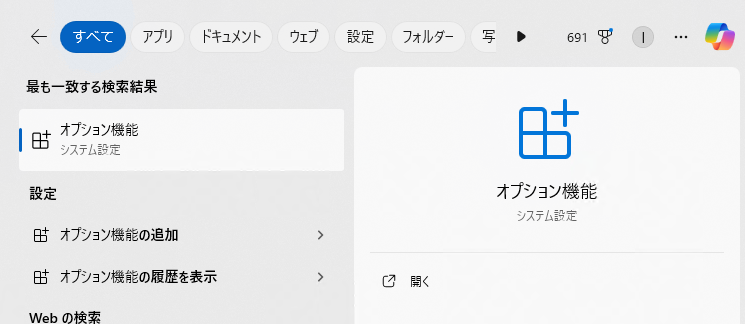
次に 機能を表示 から 以下のようにオプションを追加できる画面を開きます
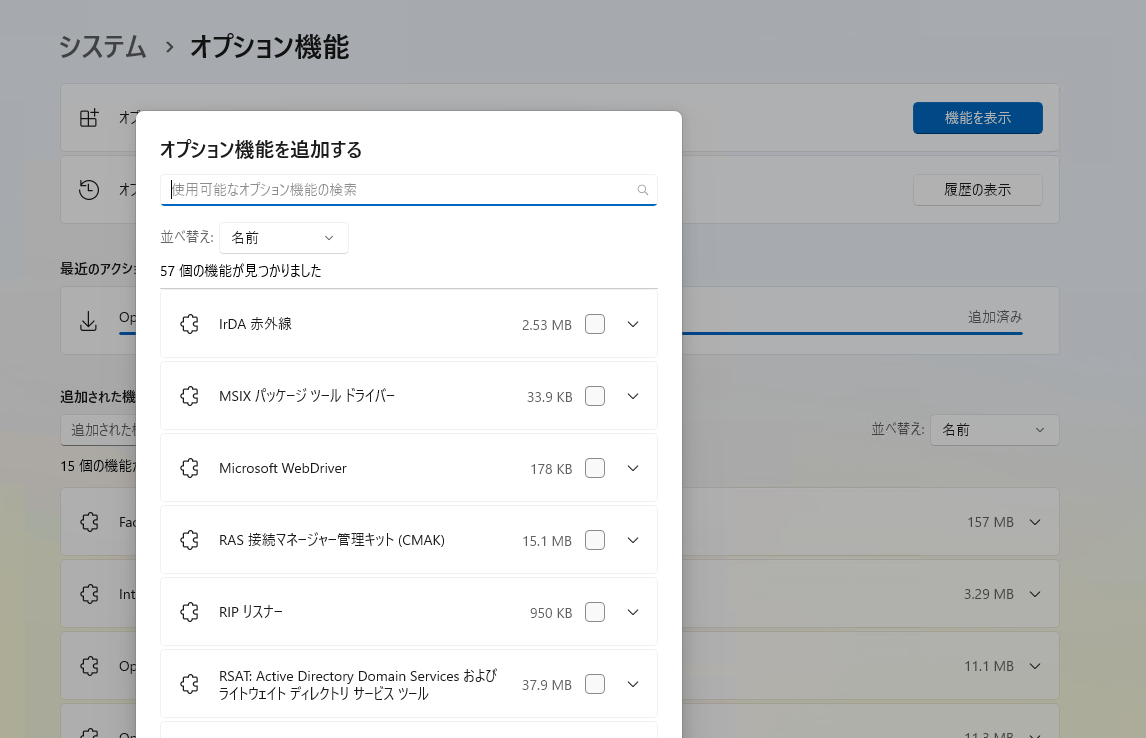
ここで OpenSSH サーバー を追加します
OpenSSHサーバーのサービスの開始と自動起動設定
次にサービスを開いて、先ほどインストールした Open SSH SSH Server のプロパティを開きます
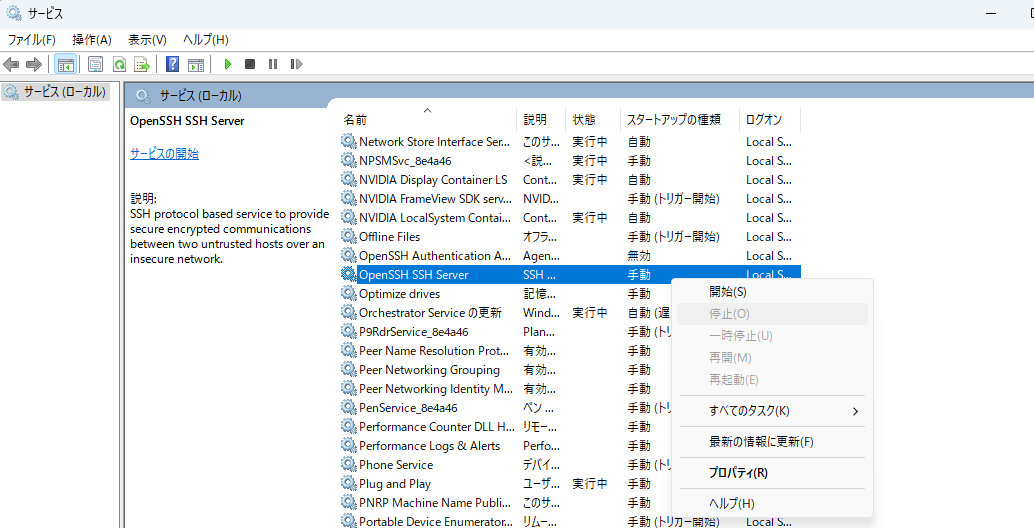
プロパティから スタートアップの種類を 自動 にして、サービスが開始していなければ開始します

ファイアウォールの設定
自動で設定されるため、念のため以下の確認をします
セキュリティが強化された Windows Defender ファイアウォール を開いて、受信の規則に OpenSSH SSH Srever が追加されているかを確認します
ssh configの変更
上記で接続ができない場合は、接続先にPCの C:\ProgramData\ssh\sshd_config に以下を追加してから SSH Serverを再起動してください
Port 60210
PasswordAuthentication yes
接続が失敗する場合
指定したportがRemote Desktop等ですでに使われている場合は、portを変更する必要があります。
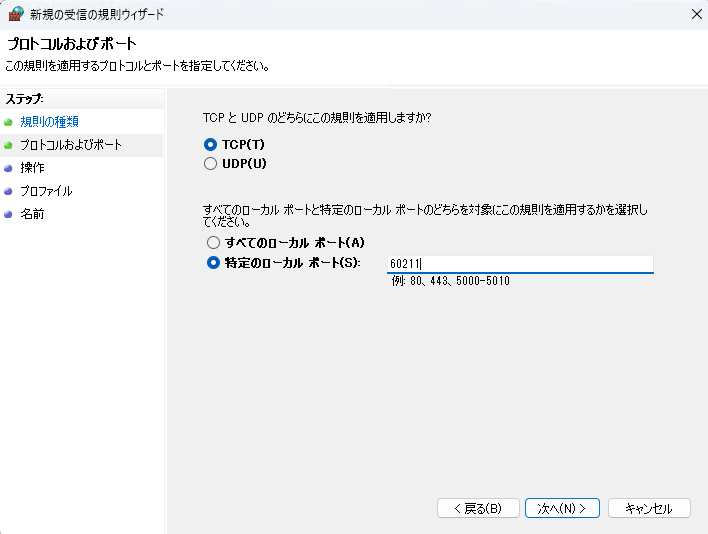
例えば 60211を使用する場合は、ssh_configに60211のportを指定して、ssh serverを起動します。
そのあとにファイアウォールの受信の規則 → 新しい規則からポートを追加します